Miten Cylexin joukkotuontia käytetään?
Jos sinulla on kysyttävää, ota meihin yhteyttä osoitteessa [email protected].

Vaihe 1: Siirry Cylexin joukkotuontisovellukseen
Vieraile Cylexin joukkotuonti -sivulla osoitteessa https://www.cylex.fi/bulk-upload.
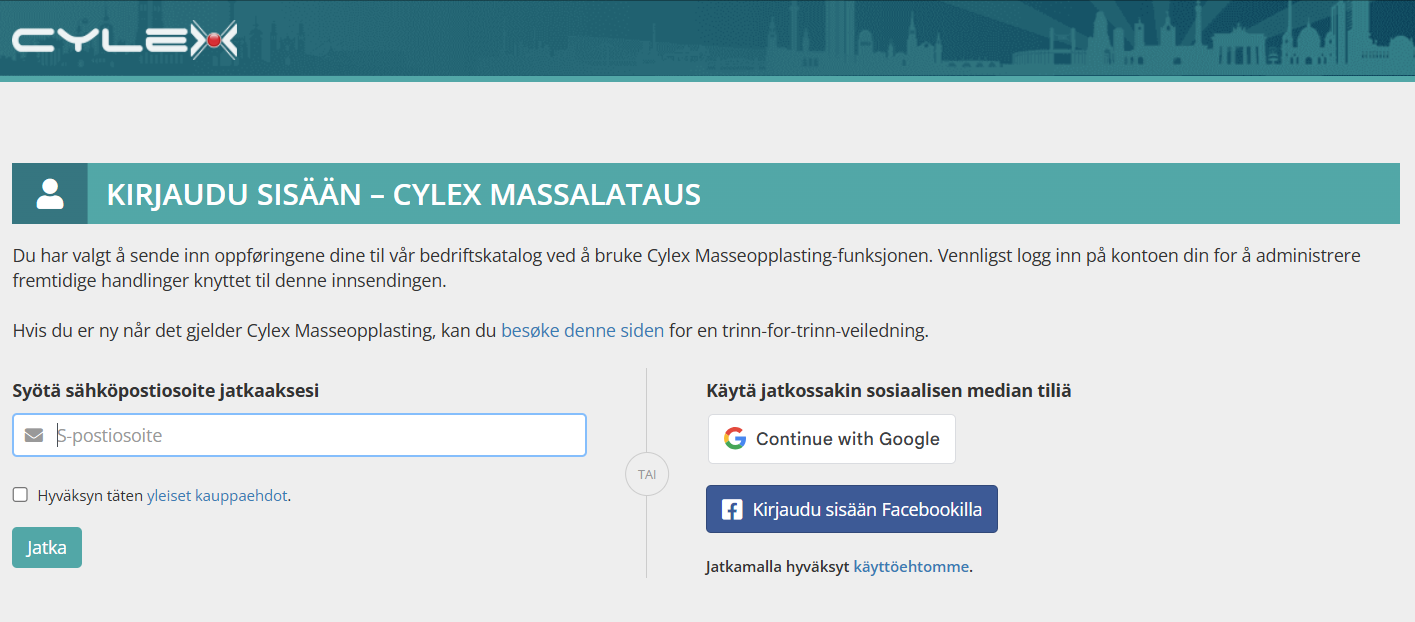
Vaihe 2: Kirjaudu sisään tai luo tili
Jos sinulla ei ole tiliä, luo sellainen hallinnoidaksesi listauksiasi.
Voit:
- Rekisteröityä sähköpostillasi (vahvistuskoodi lähetetään).
- Kirjautua sisään Googlella tai Facebookilla nopeamman prosessin vuoksi.
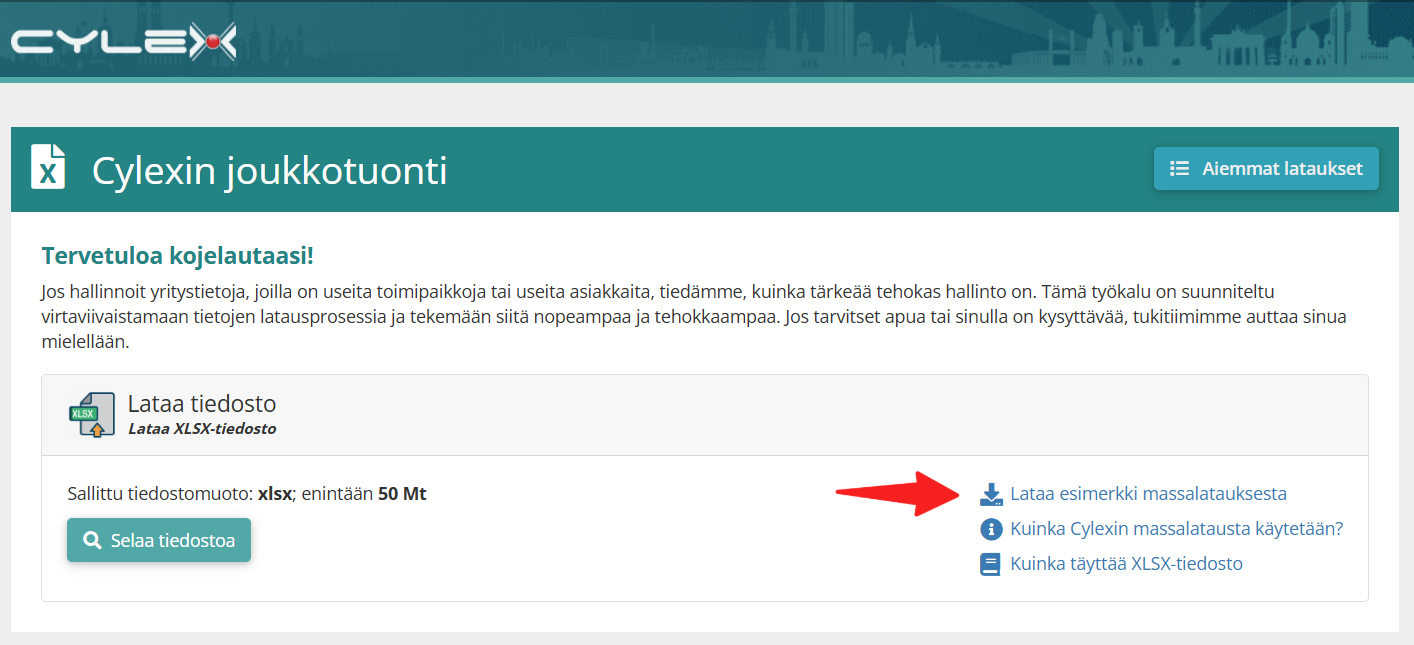
Vaihe 3: Lataa ja täytä esimerkkimalli
Sisäänkirjautumisen jälkeen lataa Cylexin joukkotuonti Esimerkki XLSX -tiedosto.
- Lue ohjeet huolellisesti.
- Lisää listauksesi "Listaukset"-välilehdelle rekisteröidäksesi, päivittääksesi tai merkitäksesi yrityksiä suljetuiksi.
- Poista esimerkkimerkinnät ennen omien tietojen syöttämistä.
Ladattu XLSX-tiedoston Listaukset-välilehti näyttää nyt tältä:

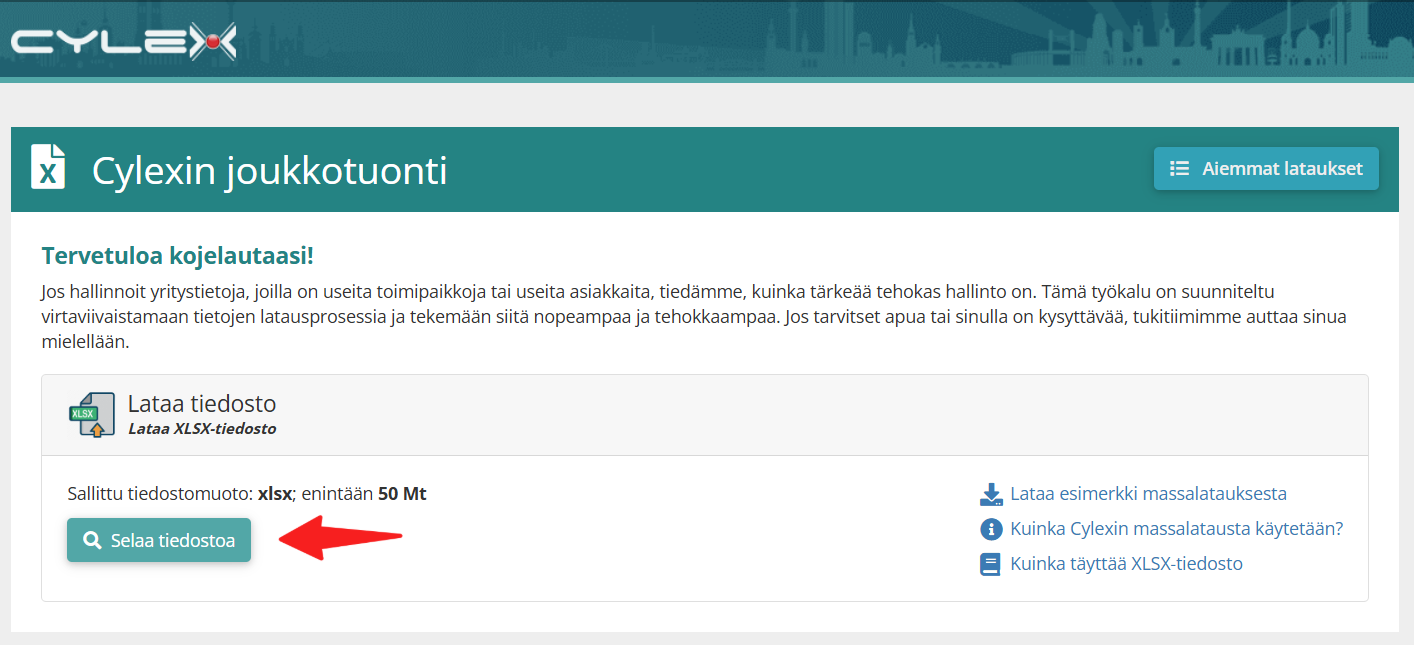
Vaihe 4: Lataa valmis tiedosto
Cylexin joukkotuonti -sovelluksessa:
- Napsauta Selaa tiedostoa valitaksesi XLSX-tiedostosi.
- Paina Lataa tiedosto aloittaaksesi prosessin.
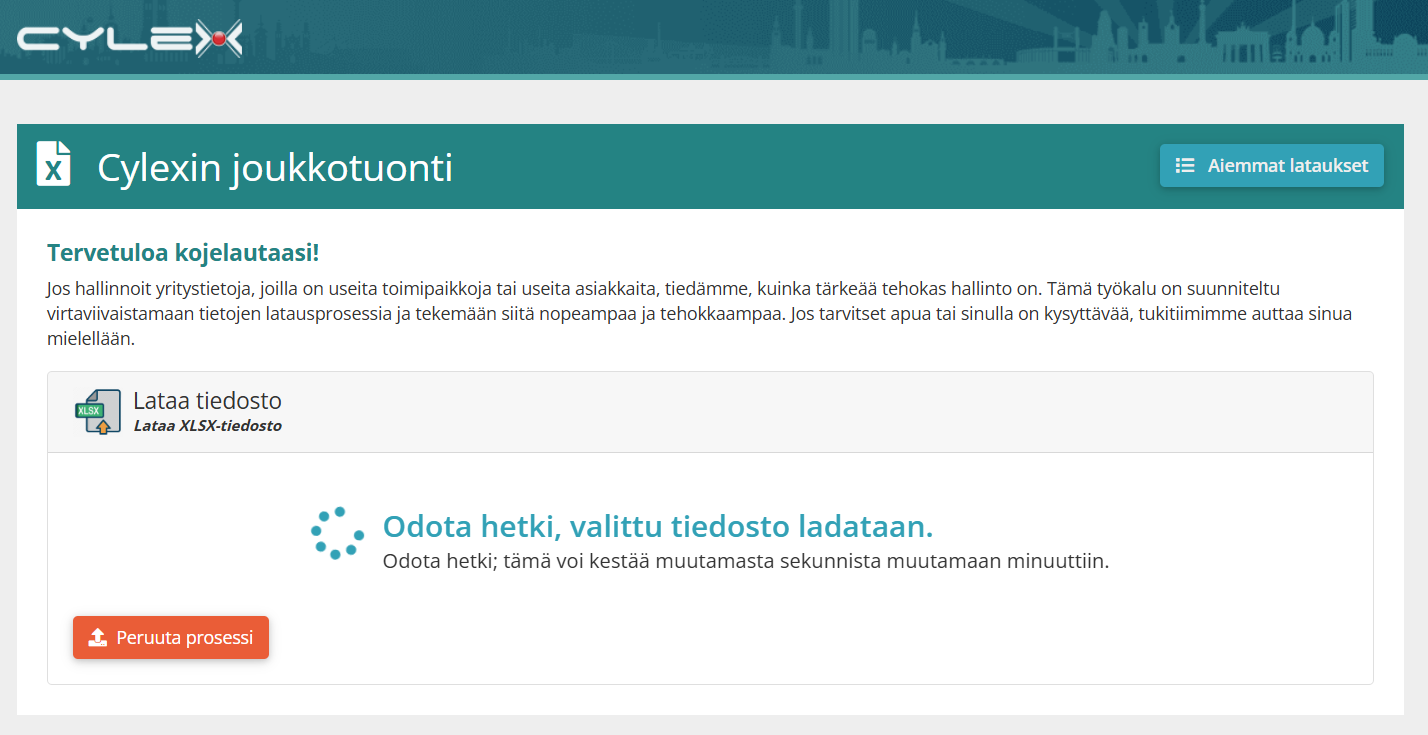
Tarkistamme sitten, onko tiedosto täytetty oikein.
Vaihe 5: Valitse oikea laskentataulukko
Jos käytät XLSX-esimerkkimalliamme, "Listaukset"-laskentataulukko valitaan automaattisesti.
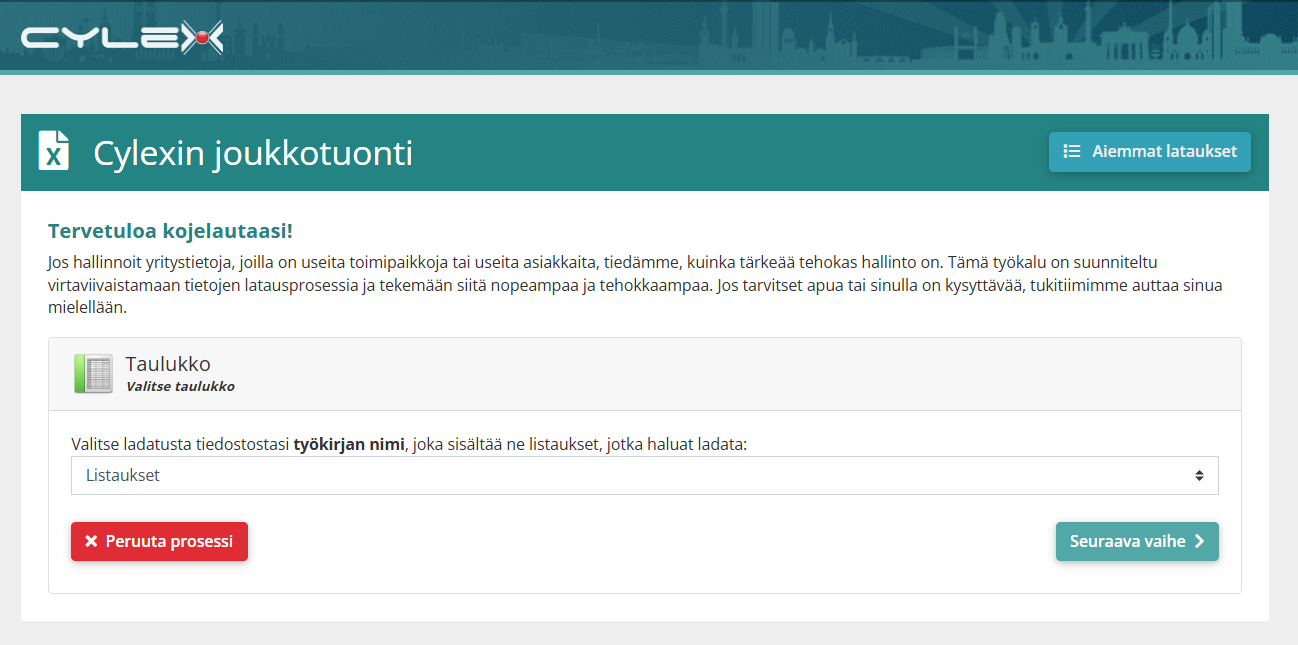
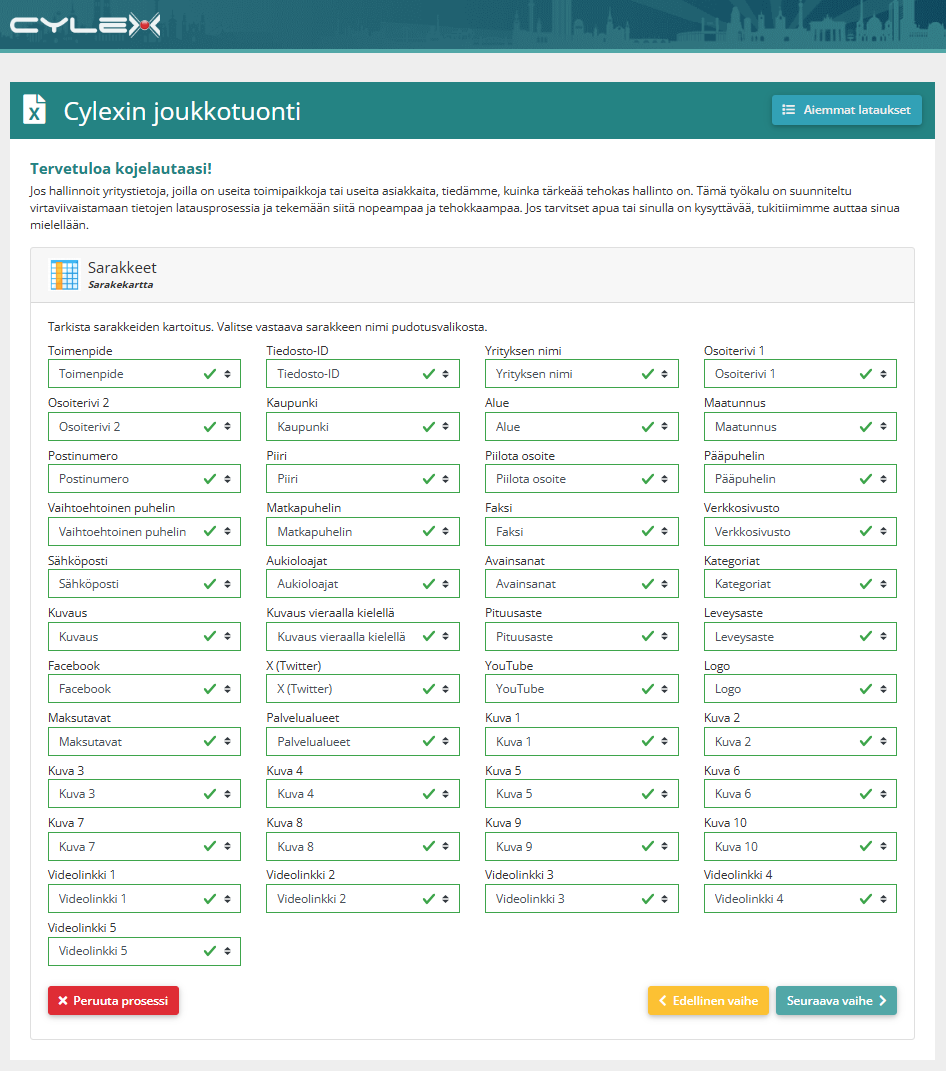
Vaihe 6: Tarkista sarakkeiden vastaavuus
- Valitse sarakkeiden nimet pudotusvalikosta vastaamaan vaadittuja sarakkeitamme.
- Jos käytät esimerkkimalliamme, tämä vaihe suoritetaan automaattisesti.
- Napsauta Seuraava vaihe jatkaaksesi.
Vaihe 7: Valitse oikea maakoodi
Tämä on valinnainen ja näkyy vain, jos maakoodia ei tunnisteta.

Vaihe 8: Vahvista syötteet
Tämä vaihe on valinnainen. Jos ongelmia ei löydy, siirryt automaattisesti eteenpäin.
Jos virheitä havaitaan:
- Tarkista ehdotuksemme ongelmallisille kentille.
- Korjaa virheet XLSX-tiedostostasi ja lataa se uudelleen vaiheesta 4.

Jos varoituksia löytyy, voit:
- Ladata raporttitiedoston, jossa ongelmalliset kentät on korostettu.
- Korjata ongelmat manuaalisesti sovelluksessa.
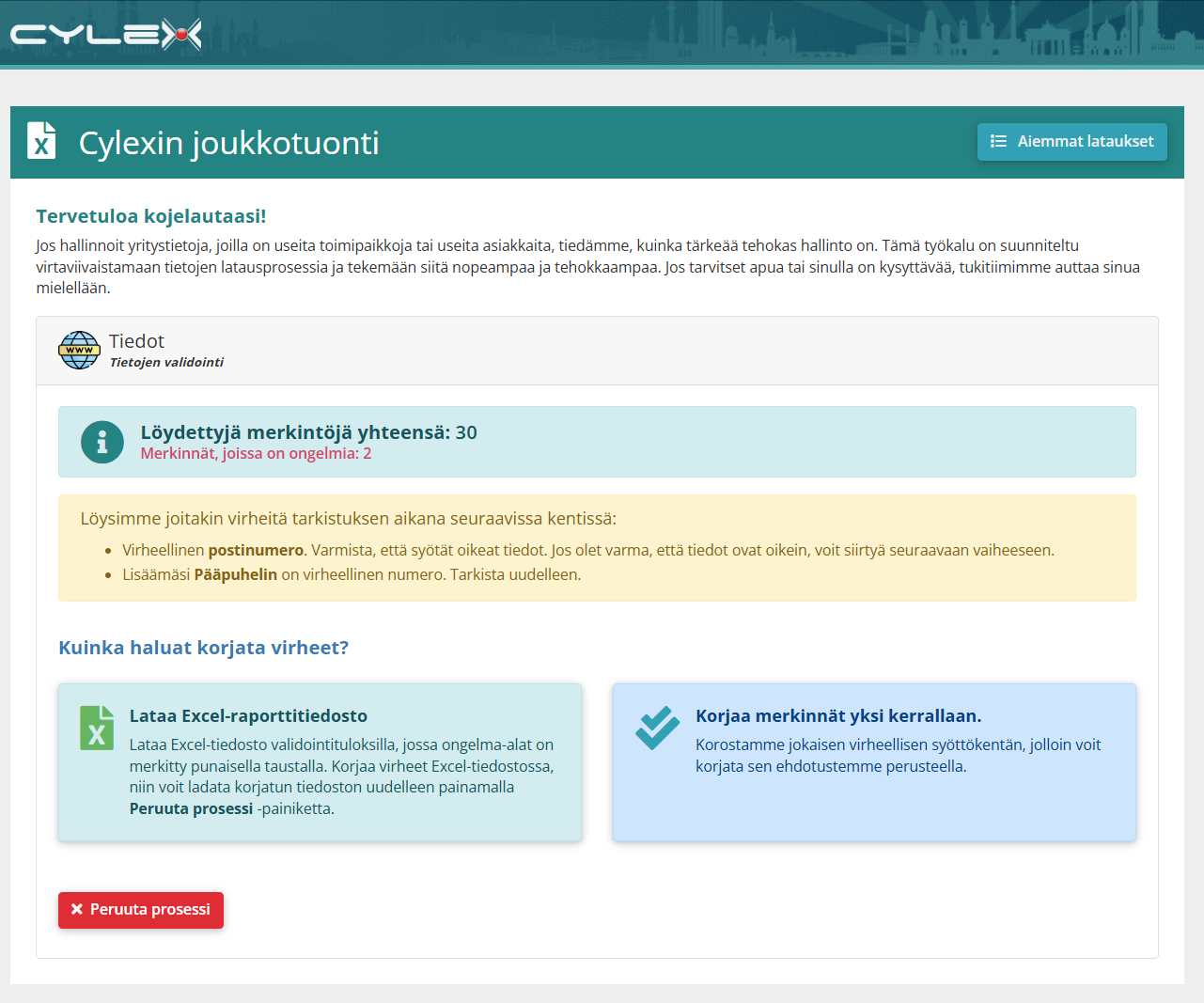
Miten nämä ongelmat ratkaistaan
Sinulla on kaksi vaihtoehtoa virheiden korjaamiseen:
-
Lataa raporttitiedosto
- Ongelmalliset kentät on korostettu punaisella
- Korjaa virheet ehdotustemme perusteella.
- Kun virheet on korjattu, paina Peruuta prosessi ja lataa korjattu XLSX-tiedosto uudelleen vaiheesta 4.

-
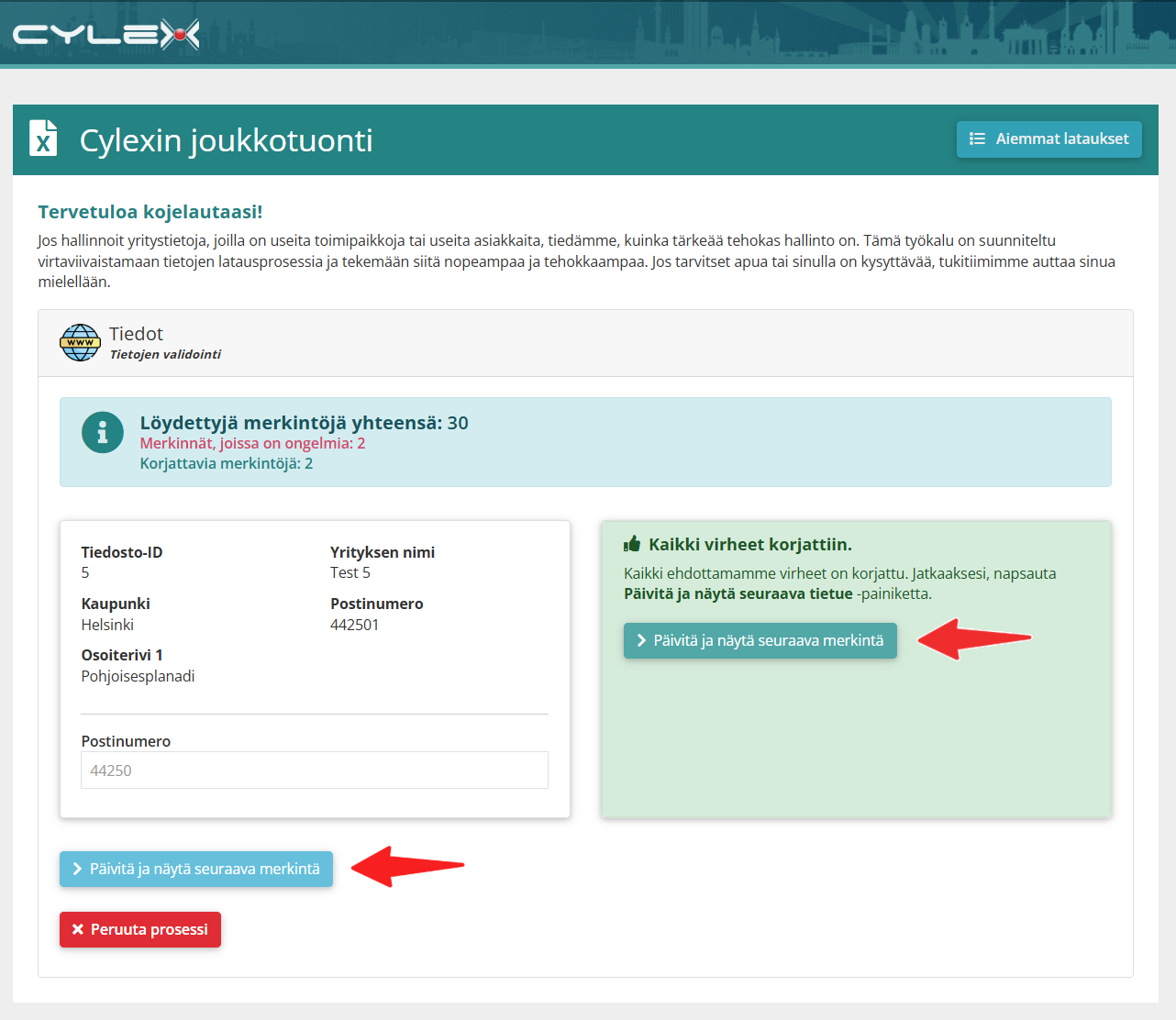
Korjaa virheet yksitellen
- Jos virheitä on vain vähän, korjaa ne suoraan sovelluksessa.
- Näytämme jokaisen ongelmallisen merkinnän ehdotuksineen.
- Kun kenttiä korjataan, epäolennaiset ehdotukset piilotetaan.

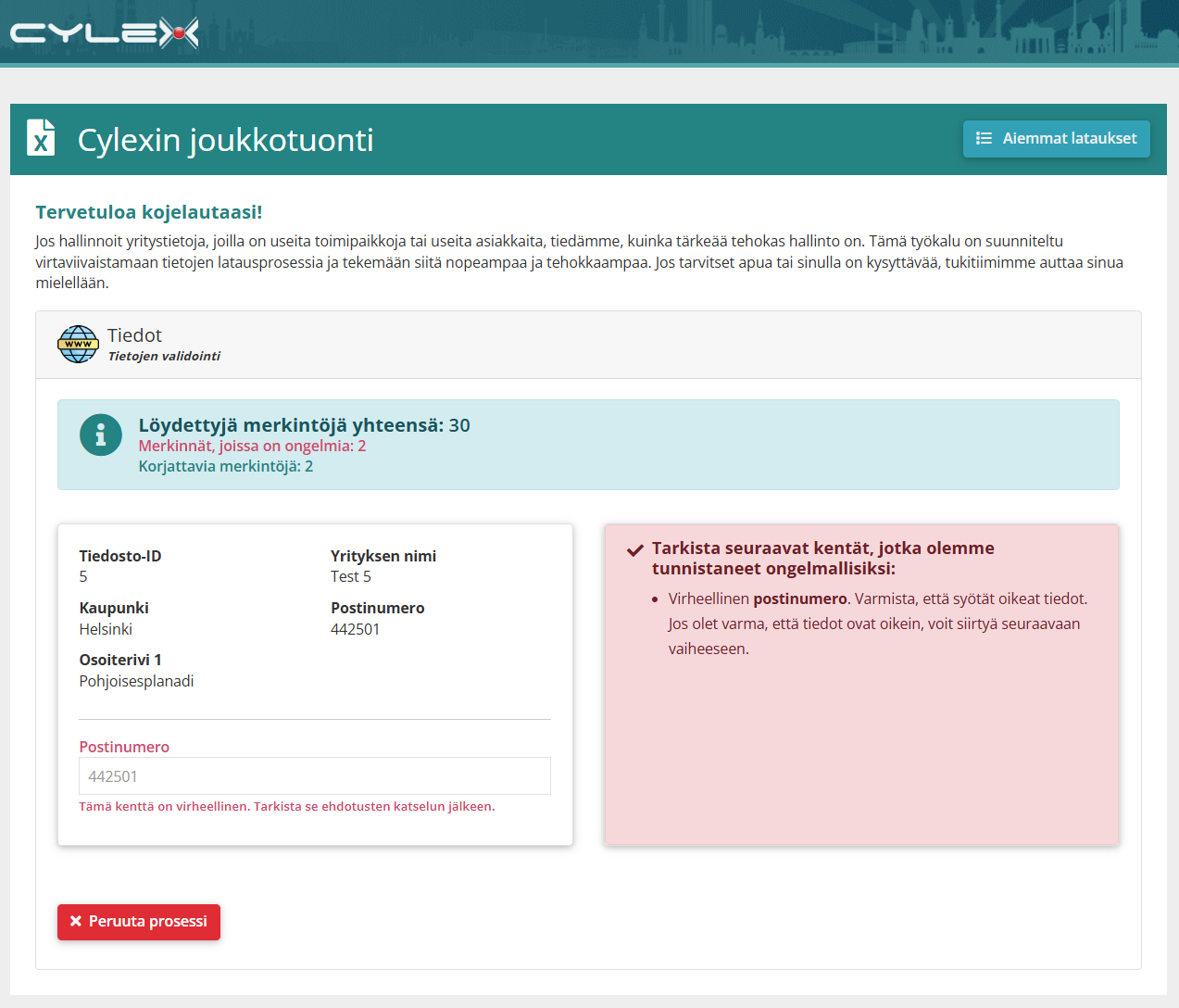
Kun kaikki virheet on ratkaistu:
- Napsauta Päivitä ja näytä seuraava syöte jatkaaksesi.
- Jos muita ongelmia ei löydy, järjestelmä vahvistaa tiedostosi uudelleen ja siirtyy seuraavaan vaiheeseen.
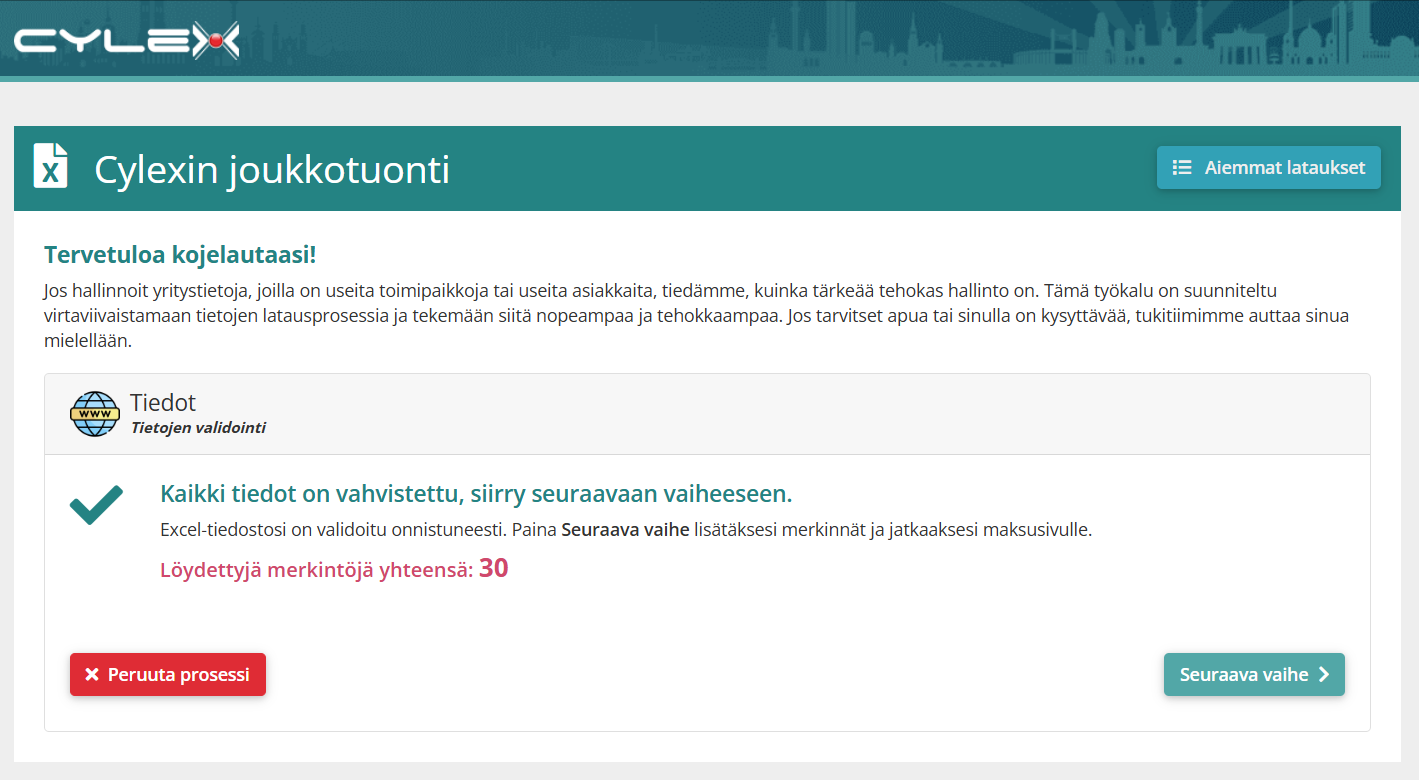
Vaihe 9: Vahvista ja käsittele syötteet
- Tarkista syötteiden kokonaismäärä ennen jatkamista.
- Napsauta Seuraava vaihe aloittaaksesi käsittelyn.
- Tietosi päivitetään automaattisesti live-sivustolle.
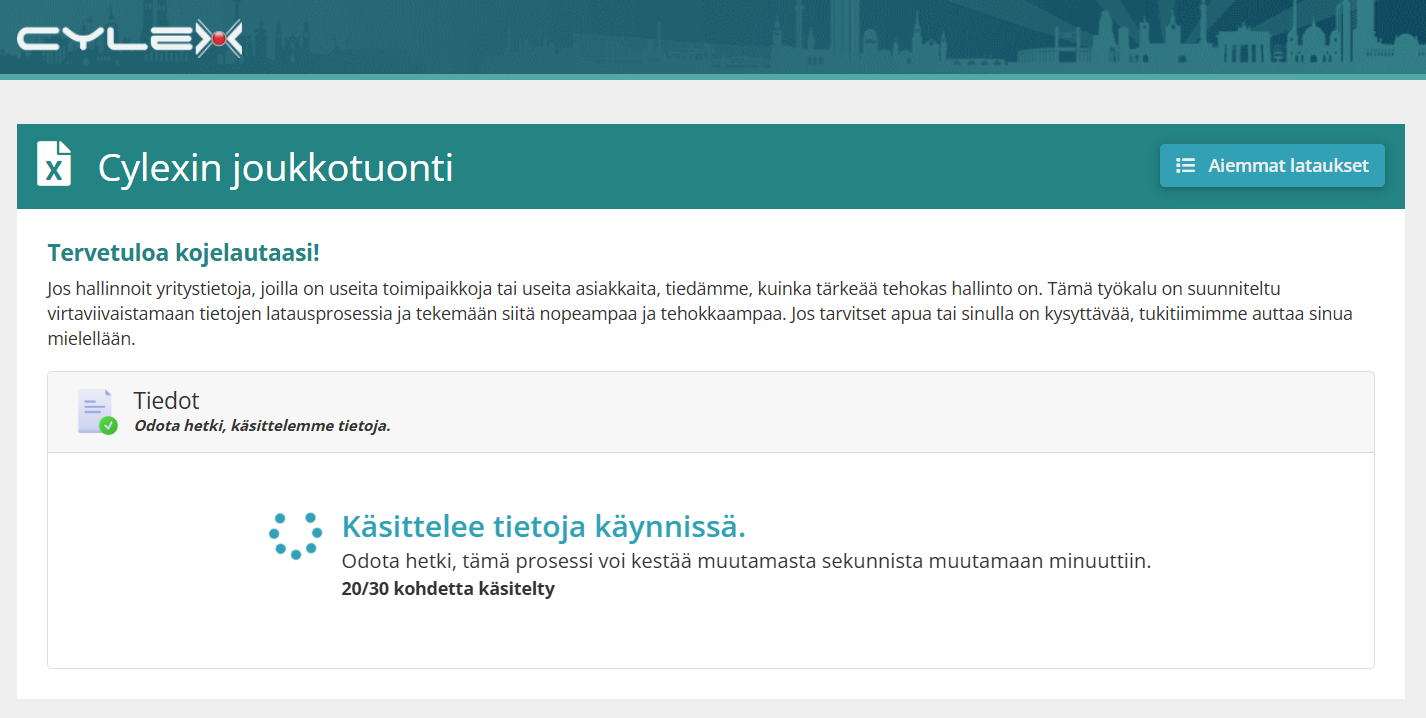
Käsittelyaika vaihtelee syötteiden määrän mukaan ja voi kestää muutamasta sekunnista muutamaan minuuttiin. Edistymislaskuri näytetään prosessin aikana.
Vaihe 10: Tarkista latauksen yhteenveto
Kun päivitys on valmis:
- Lataa raporttitiedosto tarkistaaksesi tietosi.
- Tarkista vielä kerran, että kaikki syötteet käsiteltiin oikein.
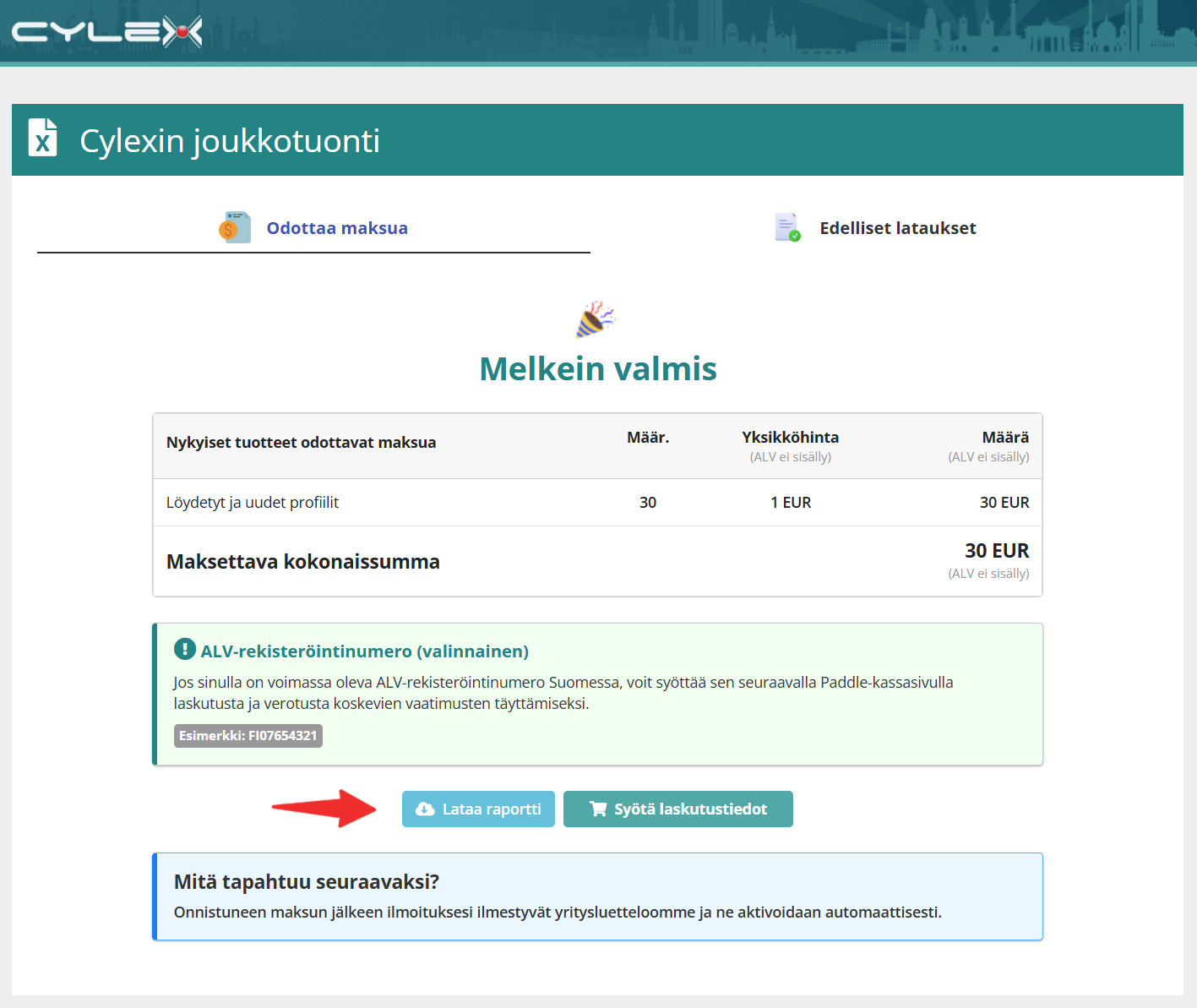
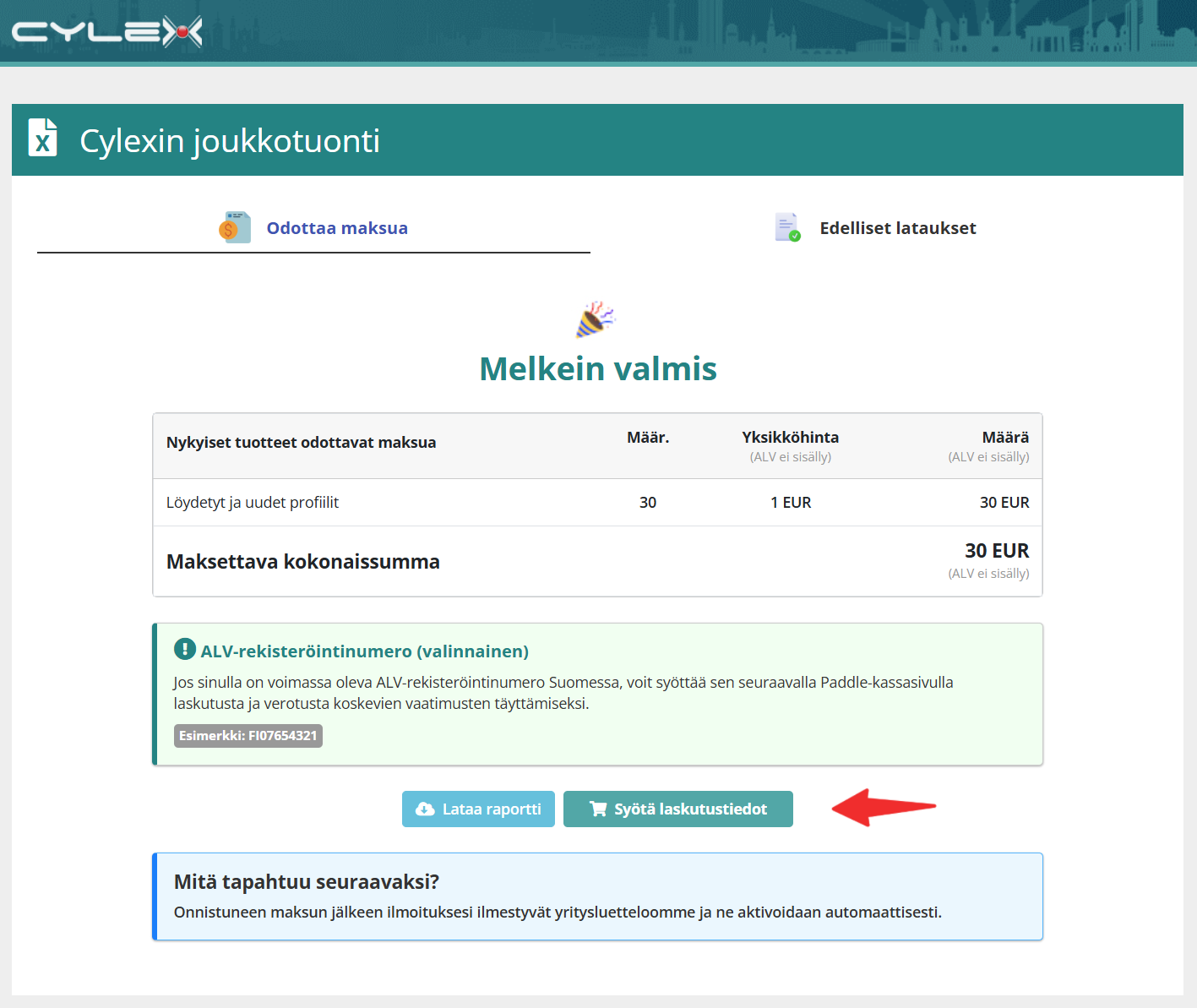
Vaihe 11: Anna laskutustiedot
Kun olet varmistanut, että kaikki tiedot ovat oikein:
- Napsauta "Syötä laskutustiedot" jatkaaksesi.
- Täytä lomake laskutustiedoillasi varmistaaksesi tarkan laskutuksen.
- Kun lomake on täytetty, napsauta "Lähetä tiedot" siirtyäksesi kassasivulle.
Jos sinulla on kysyttävää tai kohtaat ongelmia, ota rohkeasti yhteyttä osoitteeseen [email protected].